Showing posts with label pemograman. Show all posts

Thursday, April 19, 2018

Cara Membuat Form Login Sederhana Tanpa Database
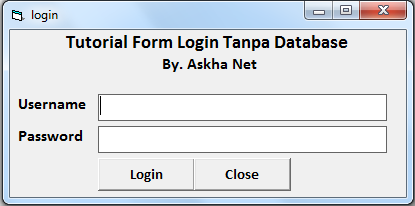
Cara Membuat Form Login Sederhana Tanpa Database

login visual basic 6.0

Halo sobat cerdas Askha Net, kembali lagi dengan tutorial geratis Visual Basic 6.0, pada tutorial kali ini saya akan membahas tentang Cara Membuat Form Login Sederhana Tanpa Database.
Seperti pada aplikasi lain yang pernah kita gunakan, pasti salahsatunya memiliki sebuah tampilan login, karena dengan adanya login maka sebuah aplikasi akan memiliki system keamanan.
Untuk tahap awal sekarang kita akan membuat Form Login Sederhana Tanpa Database. Lansung saja pada tahap pembuatannya,

1.      Pertama pastinya kalian harus memiliki aplikasi Microsoft Visual Basic 6.0 yang suudah terinstall di computer kalian,
2.      Selanjutnya buka aplikasi visual basic 6.0 kemudian pilih standard EXE – kemudian klik Open,
3.      Setelah muncul tampilan form baru, silahkan buat design form seperti dibawah ini..
-          Kita membutuhkan 4 label
-          2 textbox
-          2 commandbuton
Silahkan design sesuai gambar dibawah ini, atau jika kalian mau membuat design yang lebih bagus, itu akan lebih baik.

login visual basic 6.0


4.      Setelah selesai membuat design form login, sekarang kita buat form kedua yang akan digunakan untuk tanda bahwa login berhasil, caranya klik kanan pada project exploler kemudian pilih Add – Form – klik Open.


5.      Buat design formnya, seperti saya contohkan dibawah ini.


6.      Setelah selesai membuat semua designnya, sekarang kita akan buat kodingnya.

7.      Klik dua kali pada tombol login.
Silahkan masukan koding berikut pada tombol login tersebut.

If Text1.Text = "ADMIN" And Text2.Text = "ADMIN" Then
Form2.Show
Unload Me
Else
MsgBox "Username atau Password salah" & vbCrLf & "Silahkan coba lagi!", vbCritical
End If

Kemudian klik dua kali pada tombol Close, kemudian masukan koding berikut

Unload Me

Nb: untuk koding yang berwarna merah itu nantinya digunakan untuk login atau sebagai username dan password, itu bias kalian ganti sesuai selera masing – masing.


Setelah selesai menulis koding, sekarang jalankan projectnya dengan cara tekan Run atau tekan tombol F5 di keyboard, dan cobalah login dengan menggunakan username “ADMIN” dan Password “ADMIN”.


Selamat mencobaa..

Vb 6.0 – Cara Koneksi Database Access (.mdb)

visual basic 6.0


Halo sobat cerdas Askha Net, kali ini saya akan memberikan tutorial Gratis tentang Cara Koneksi Visual Basic 6.0 dengan Database Access (.mdb). Bagi kalian yang mau belajar pemograman, koneksi database termasuk penting. Karena hampir setiap program yang kita buat membutuhkan media penyimpanan yaitu mwngunakan database.
Yuk langsung saja kita buat databasenya, silahkan ikuti tahapan berikut ini.
1.      Pertama, kalian harus memiliki Software Microsoft Visual Basic 6.0 yang sudah terinstall di computer milik anda.
2.      Silahkan buka Microsoft Visual Basic 6.0 – pilih Standard EXE –  klik Open.
3.      Sebelum melakukan koneksi kita harus menambahkan References terlebih dahulu. (caranya klik Project – References – pilih Microsoft Activex Data Object 2.0 Library)
visual basic 6.0
visual basic 6.0

4.      Buatlah database dengan cara Klik Add-Ins – Visual Data Manager – File – New – Microsoft Access – 2007 MDB.. Kemudian Simpan Dengan Nama “DBLatian.mdb”
visual basic 6.0
visual basic 6.0

5.      Setelah selesai membuat database, sekarang kita buat tabelnya. (caranya klik kanan pada properties – new table – isi Table name dengan “TBL_1” – kill Add Field.
visual basic 6.0
visual basic 6.0

6.      Isi Name dengan “Kode” kemudian Klik ok, isi kembali Name dengan “Nama” kemudian klik Ok – Close.
visual basic 6.0

7.      Klik Add Index – kemudian isi seperti berikut.
visual basic 6.0

8.      Selanjutnya klik Build The Table.
9.      Kembali ke design Form,
10.  Lalu pada jendela Toolbox Klik Kanan – pilih Component (seperti pada gambar)
visual basic 6.0

11.  Kemudian tambahkan component Microsoft Data Grid Control 6.0 (OLEDB) dengan cara tekan ceklist – kemudian klik Ok.
visual basic 6.0

12.  Buatlah design Seperti Dibawah ini

13.  Lanjut ke koding, Tambahkan variable berikut pada area paling atas.
Dim DB As ADODB.Connection
Dim RS_A As ADODB.Recordset

14.  Masukan koding berikut pada area Private Sub Form_load() ……………… end sub

Set DB = New ADODB.Connection
DB.Open "Provider=microsoft.jet.oledb.4.0; data source =" & App.Path & "\DBLatian.mdb"

Set RS_A = New ADODB.Recordset
RS_A.CursorLocation = adUseClient
RS_A.Open "Select * From TBL_1 order by Kode", DB, 3, 2

With DataGrid1
Set .DataSource = RS_A
.Refresh
End With

visual basic 6.0
15.  Kemudian isi data terlebih dahulu padadatabasenya. Degan cara klik add.
visual basic 6.0

16.  Jalankan projectnya dengan cara menekan F5 pada keyboard dan lihat hasilnya.
Jika data sudah di isi maka hasilnya seperti dibawah ini.
visual basic 6.0
Tetapi jika belum diisi data maka yang tampil hanya “Kode” dan “Nama” saja…

Sekian tutorial kali ini, jika kalin sudah berhasil saya ucapkan Selamaat…. Bagi yang belum berhasil silahkan di cek lagi kodingnya, ikuti cara di atas dengan seksama, jangan mudah menyerah.
Selamat mencoba, silahkan tinggalkan komentar kalian dan tunggu tutorial menarik lainnya.. terimakasih…


Cara Instal Vb 6.0

Cara instal Vb 6.0


1. Buka folder visual basic 6.0


2.   Pilih setup.exe


3.  Tunggu proses extraksing


4.     Klik next


5.  Pilih I Accept lalu next


6.   Masukkan ID Numbernya, lalu Klik next


7.    Klik Next


8. Klik Next


9.Klik continue


10. klik ok


11. klik typical


12. tunggu


13. klik restart windows


demkianlah tutorial dari askha net semoga bermanfaat. jangan lupa like halaman fb dan share artikelnya ya sob. Terimakasih.


Pengenalan Pemograman

Pengenalan Pemograman

Pemograman

Haloo... Semuanya, Askha Net sebagai media informasi teknologi, akan selalu berusaha untuk memberikan informasi terbaru, terhangat,  dan bermanfaat untuk para pembaca.

pada artikel kali ini saya akan meberikan penjelasan mengenai Pemograman, mungkin sudah tidak asing lagi bagi kalian yang sudah pernah belajar sebelumnya. tetapi bagi yang belum tahu apa itu pemograman, dibawah ini saya berikan penjelasan singkatnya.

Pemrograman adalah proses menulis, menguji dan memperbaiki (debug), dan memelihara kode yang membangun suatu program komputer. Kode ini ditulis dalam berbagai bahasa pemrograman. Tujuan dari pemrograman adalah untuk memuat suatu program yang dapat melakukan suatu perhitungan atau 'pekerjaan' sesuai dengan keinginan si pemrogram. Untuk melakukan pemrograman, diperlukan keterampilan dalam algoritma, logika, bahasa pemrograman, dan pada banyak kasus, pengetahuan-pengetahuan lain seperti matematika.

Pemrograman adalah suatu seni dalam menggunakan satu atau lebih algoritma yang saling berhubungan dengan menggunakan suatu bahasa pemrograman tertentu sehingga menjadi suatu program komputer. Bahasa pemrograman yang berbeda mendukung gaya pemrograman yang berbeda pula. Gaya pemrograman ini biasa disebut paradigma pemrograman.

Berdasarkan penjelasan di atas maka dapat diketahui bahwa pemograman adalah suatu proses menulis, menguji dan memperbaiki (debug). atau bisa dikatakan pemograman adalah proses membangun suatu software aplikasi yang biasa kita gunakan, baik itu di desktop (komputer) maupun mobile (hp).

Pemograman sendiri tidak hanya satu bahasa, tetapi memiliki beragam bahasa, salah satunya bahasa Visual basic/ bahasa Basic, Css, Html , PHP dan lain sebagainya.

untuk lebih jelasnya silahkan kunjungi : Macam - Macam Bahasa Pemograman

Cara membuat tampilan tulisan seperti di ketik

 TAMPILAN TULISAN SEPERTI DIKETIK DI VB 6.0


pemograman


saya akan memeberikan sebuah tutorial dalam membuat tampilan tulisan seperti diketik di Vb 6.0. ok langsung saja kita mulai:

1. pertama-tama siapkan label yang berada di dalam tool box

pemograman


2. lalu timernya masukan angka dari 1 ke atas yang berada di propertis 

pemograman


3. lalu masukan kodingnya seperti di foto

pemograman

ok itulah artikel yang saya buat, semoga bermanfaat. Apabila ada yang kurang silahkan berkomentar, kami senantiasa akan menjawabnya dan itu adalah motivasi bagi kita dari askha net


Pengenalan Visual Basic 6.0

visual basic 6.0

Microsoft Visual Basic (sering disingkat sebagai VB saja) merupakan sebuah bahasa pemrograman yang menawarkan Integrated Development Environment (IDE) visual untuk membuat program perangkat lunak berbasis sistem operasi Microsoft Windows dengan menggunakan model pemrograman (COM).

Visual Basic merupakan turunan bahasa pemrograman BASIC dan menawarkan pengembangan perangkat lunak komputer berbasis grafik dengan cepat.

Beberapa bahasa skrip seperti Visual Basic for Applications (VBA) dan Visual Basic Scripting Edition (VBScript), mirip seperti halnya Visual Basic, tetapi cara kerjanya yang berbeda.[1]

Para programmer dapat membangun aplikasi dengan menggunakan komponen-komponen yang disediakan oleh Microsoft Visual Basic Program-program yang ditulis dengan Visual Basic juga dapat menggunakan Windows API, tetapi membutuhkan deklarasi fungsi luar tambahan.[1]

Dalam pemrograman untuk bisnis, Visual Basic memiliki pangsa pasar yang sangat luas.[1] Sebuah survey yang dilakukan pada tahun 2005 menunjukkan bahwa 62% pengembang perangkat lunak dilaporkan menggunakan berbagai bentuk Visual Basic, yang diikuti oleh C++, JavaScript, C#, dan Java.[1]

Pengenalan Visual Basic 6.0 

Microsoft visual basic 6.0 merupakan bahasa pemograman yangbekerja dalam ruang lingkup Ms. Windows, Microsoft visual basic 6.0 hampir dapat memanfaatkan seluruh kecanggihan yang dimiliki oleh system oprasi windows. Secara umum kemampuan Microsoft visual basic 6.0 adalah menyediakan komponen - komponen yang memungkinkan untuk membuat program aplikasi ynag sesuai dengan tampilan dan cara kerja windows.

Tampilan dasar Microsoft visual basic 6.0

Pada Pemakaian awal sebaiknya diatur tampilan untuk komponen - komponen yang ada dalam Microsoft visual basic 6.0 tersebut, komponen - komponen yang tidak muncul pada layar dapat ditampilkan melalui menu - view.
pembuattan program pada Microsoft visual basic 6.0 sangat dimudahkan karena untuk membuat objek hanya tinggala melakukan drag and drop pada toolbox ke form yang sudah disediakan. maka pada Microsoft visual basic 6.0 kita tidak perlu m,alakukan pengubahan kode untuk membuat design, kita hanya perlu kreetivitas untuk membuat tampilan design yang menarik. barulah kita menambahkan kode untuk membuat objek - objek yang kita buat memiliki aksi / fungsi.

Pada Microsoft visual basic 6.0 terdapat beberapa interface yang saling berhubungan yaitu :

1. Bagian menu program

disini terdapat beberapa opsi / pilihan diantaranya File, View, Projrct , Add-ins dan lainnya.

2. Bagian Toolbar

Pada bagian toolbar terdapat tombol untuk menyimpan, menjalankan(run) dan lainnya.

3. Bagian Toolbox

Pada bagian ini terdapat beberapa objek/component yang dapat kita gunakan pada form.

4. Bagian Jendela Prject exploler

Pada bagian properties kita dapat melihat jumlah form yang kita buat.

5. Form

Didalam form kita dapat melakukan design.

6. Project properties

kita dapat mengatur objek yang ada di form, seperti mengganti nama, warna, bentuk, text dan lainnya pada jendela project properties.

7. Layout

disini kita dapat melihat layout form yang kita buat pada saat program dijalankan atau di run. "kita bisa melihat posisi form yang kita buat saat form tersebut dijalankan"

Semoga artikel ini dapat bermanfaat bagi pembaca, silahkan tunggu update kami selanjutnya.